使い方ガイド
麻雀ログの基本的な使い方を説明します。
基本の流れ
-
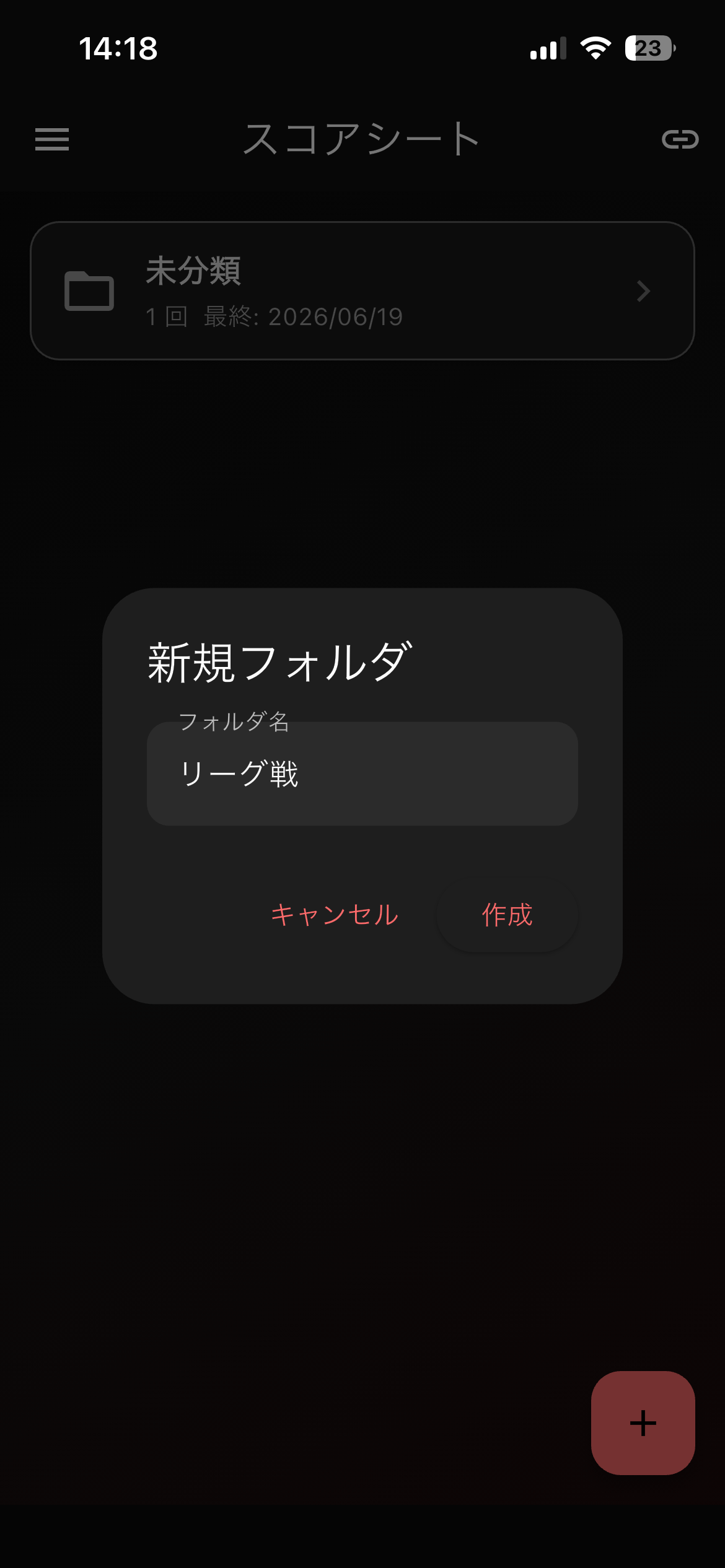
1フォルダを作成する(任意) ホーム画面右下の「+」ボタンから「新規フォルダ」を選び、フォルダ名(雀荘名やメンバー名など)を入力して作成します。フォルダを作らずに「未分類」のまま進めることもできます。
-
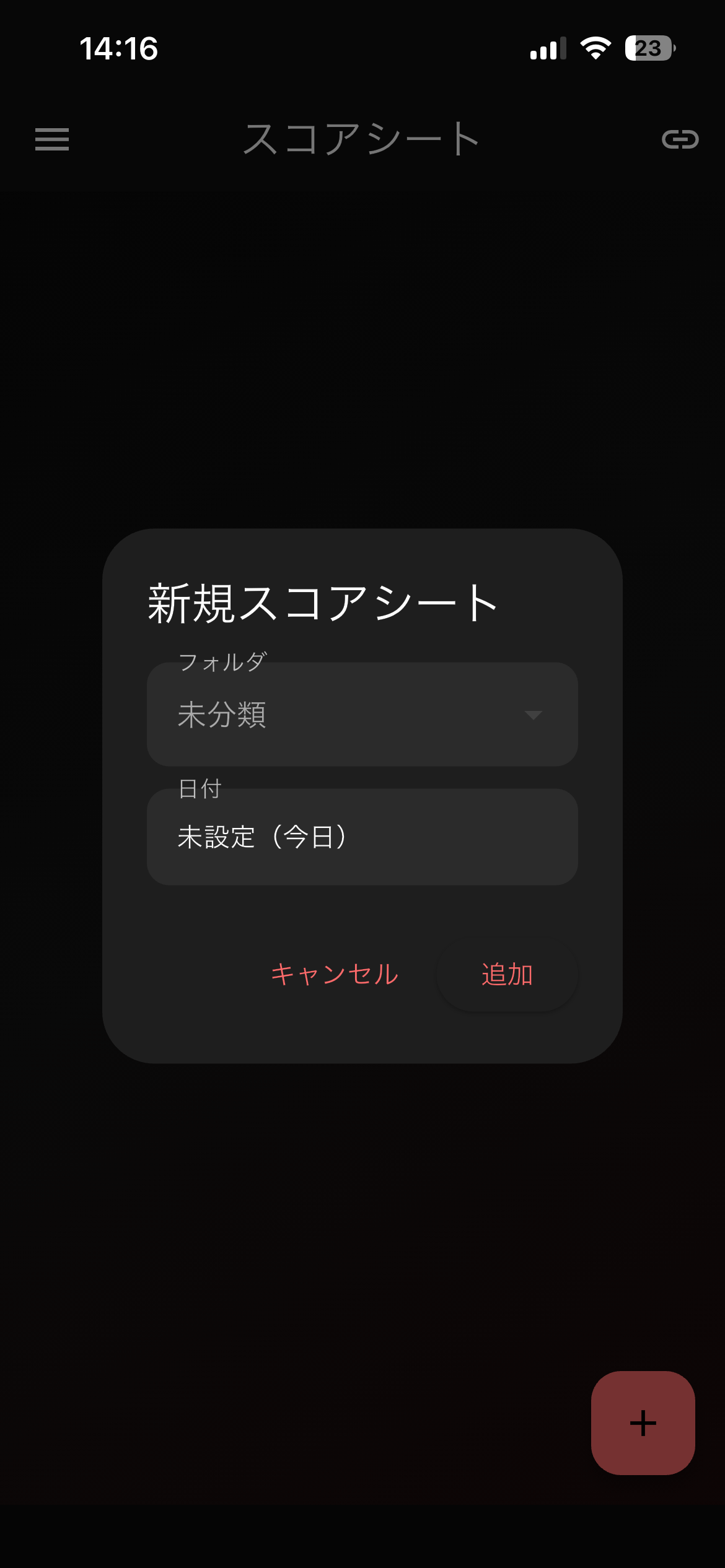
2セッションを追加する フォルダ詳細画面の「新規セッション」ボタン、またはホーム画面の「+」→「新規スコアシート」から対局日とフォルダを選んでセッションを追加します。セッション=その日の対局まとめです。フォルダはあとからセッション設定の「メタ情報」で変更することもできます。
-
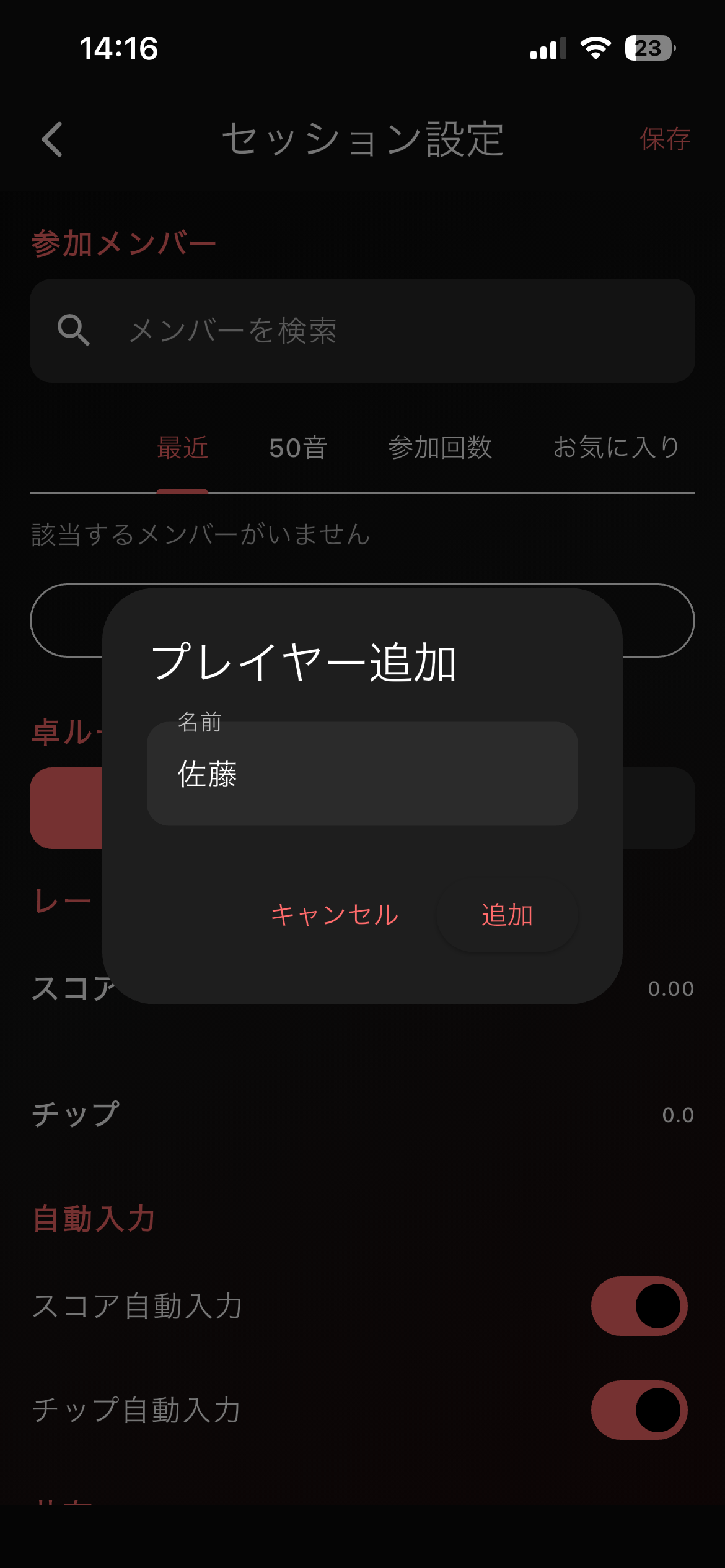
3メンバーを追加する セッション設定画面の「新規プレイヤー追加」から参加メンバーの名前を入力して追加します。過去に登録したメンバーは検索や50音タブからも選べます。
-
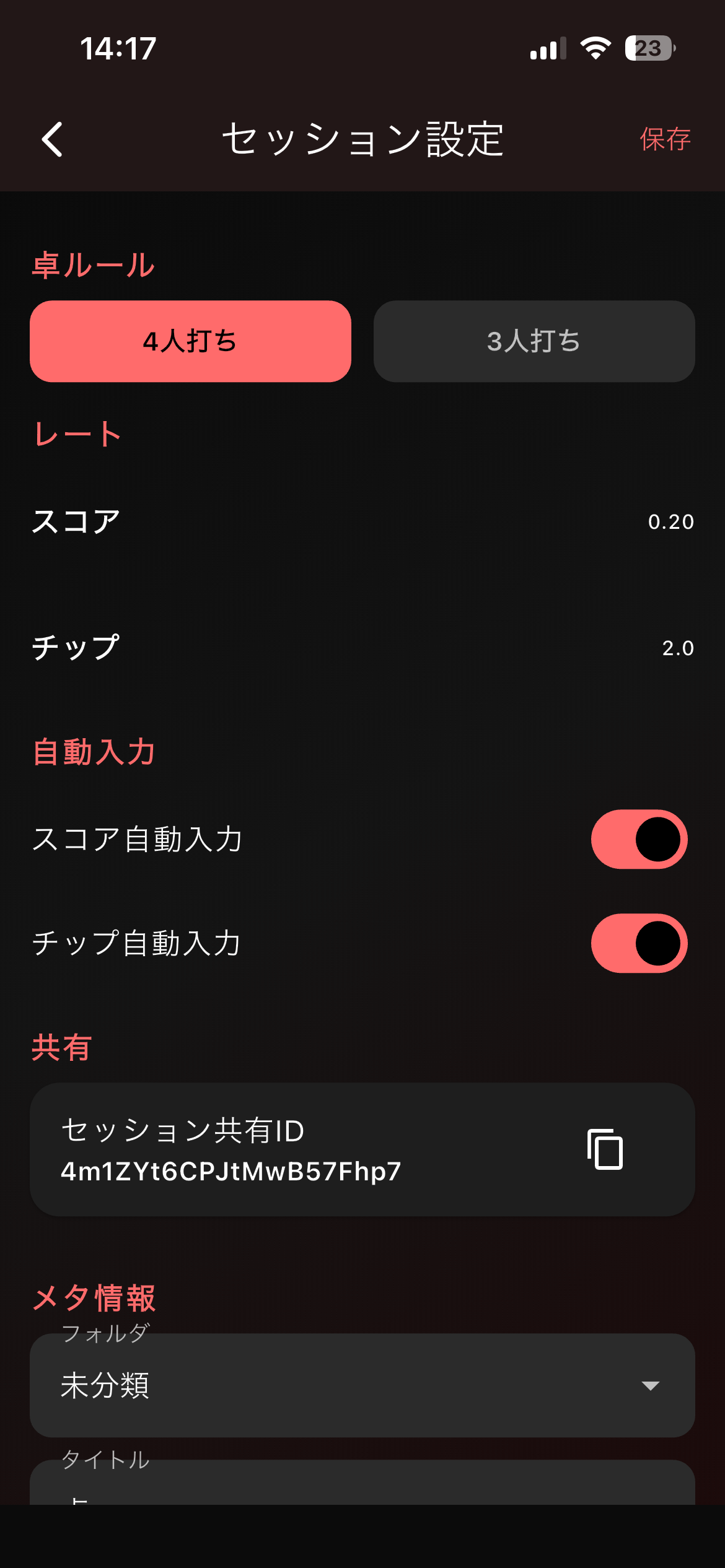
4卓ルールとレートを設定する 卓ルール(4人打ち/3人打ち)を選び、スコアレート(1pt あたりの金額)とチップレート(1枚あたりの金額)を入力します。自動入力をONにしておくと入力時に自動で計算されます。設定が終わったら画面を閉じるとスコア入力画面に移ります。
-
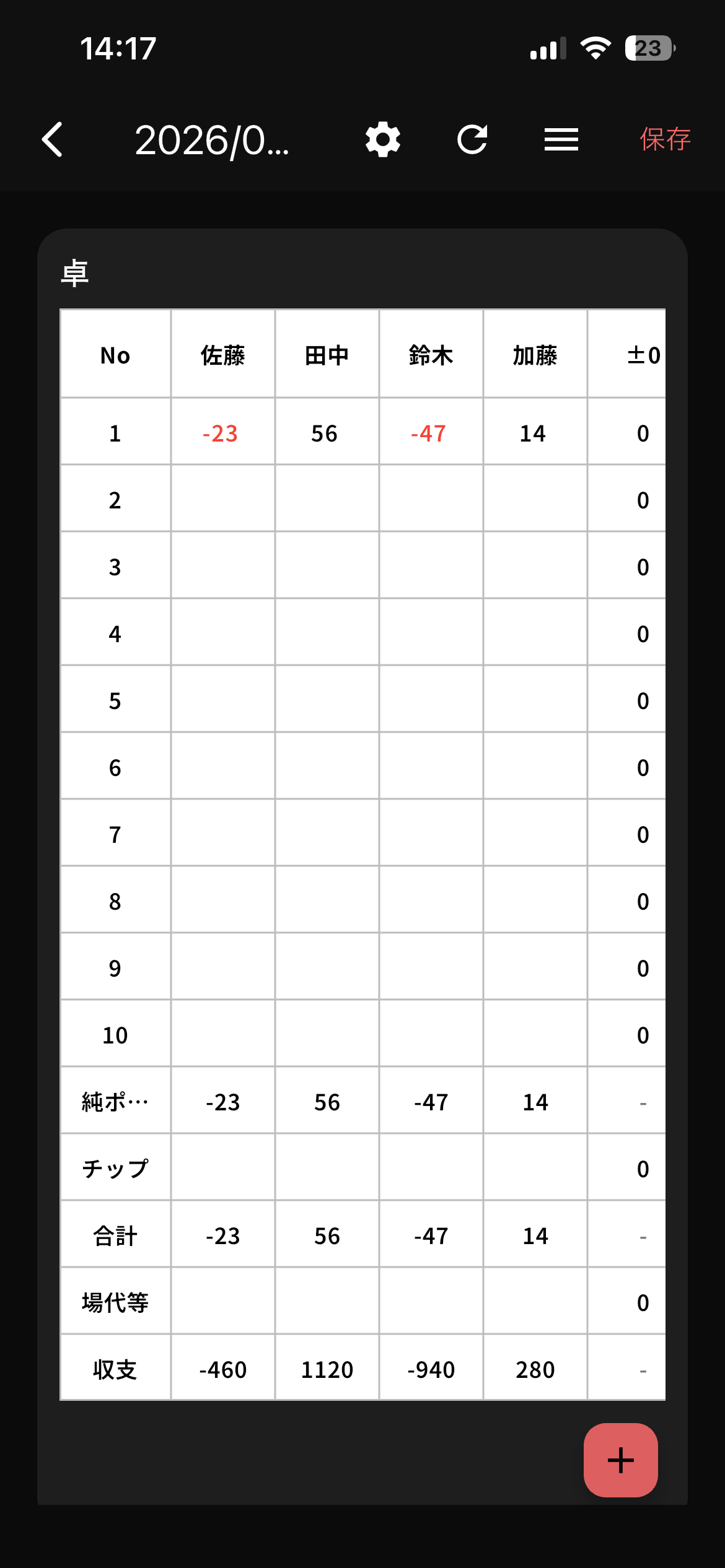
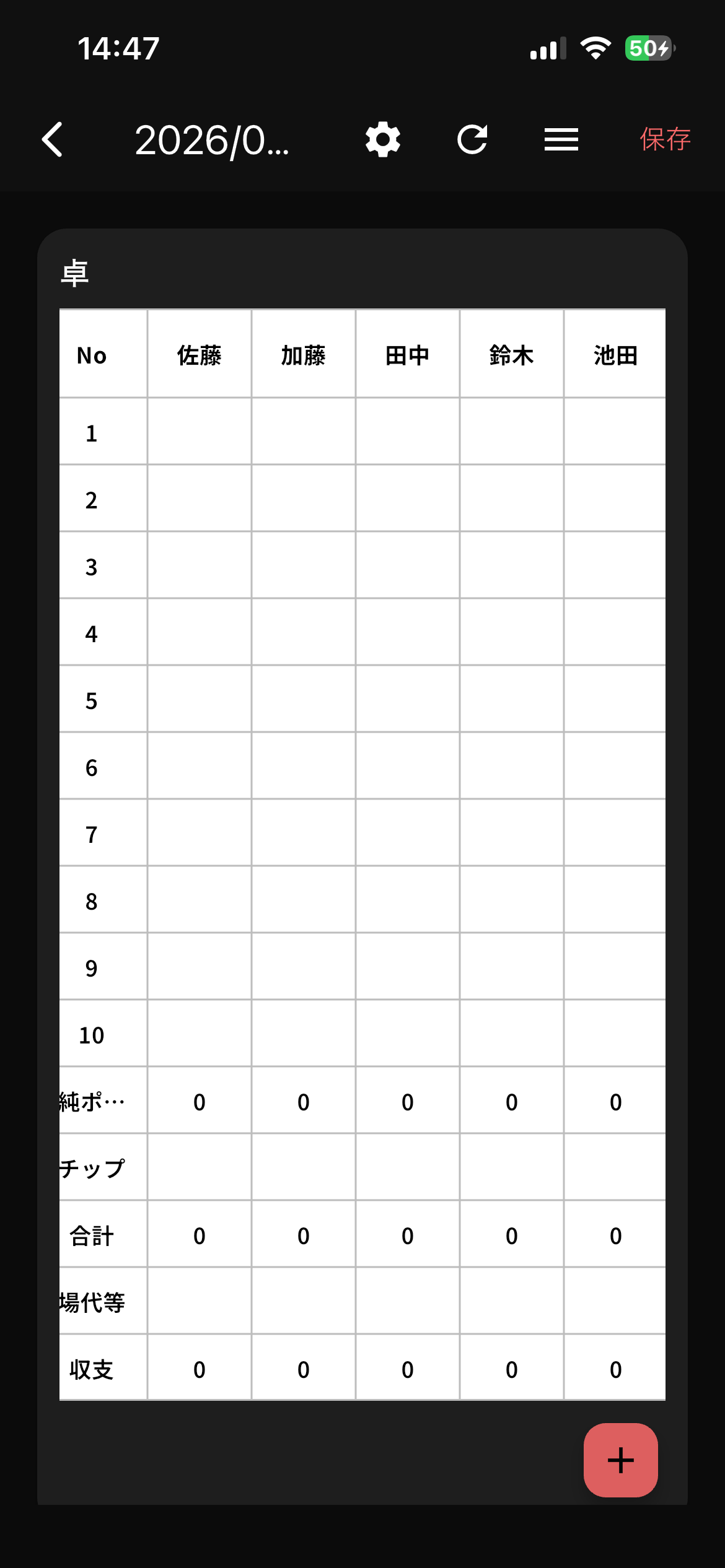
5対局ごとにスコアを入力する 1半荘ごとに各プレイヤーの点棒の増減(持ち点 − 30000 を 1/100 した値)を入力します。右端の「±0」が0になれば正しく入力されています。
-
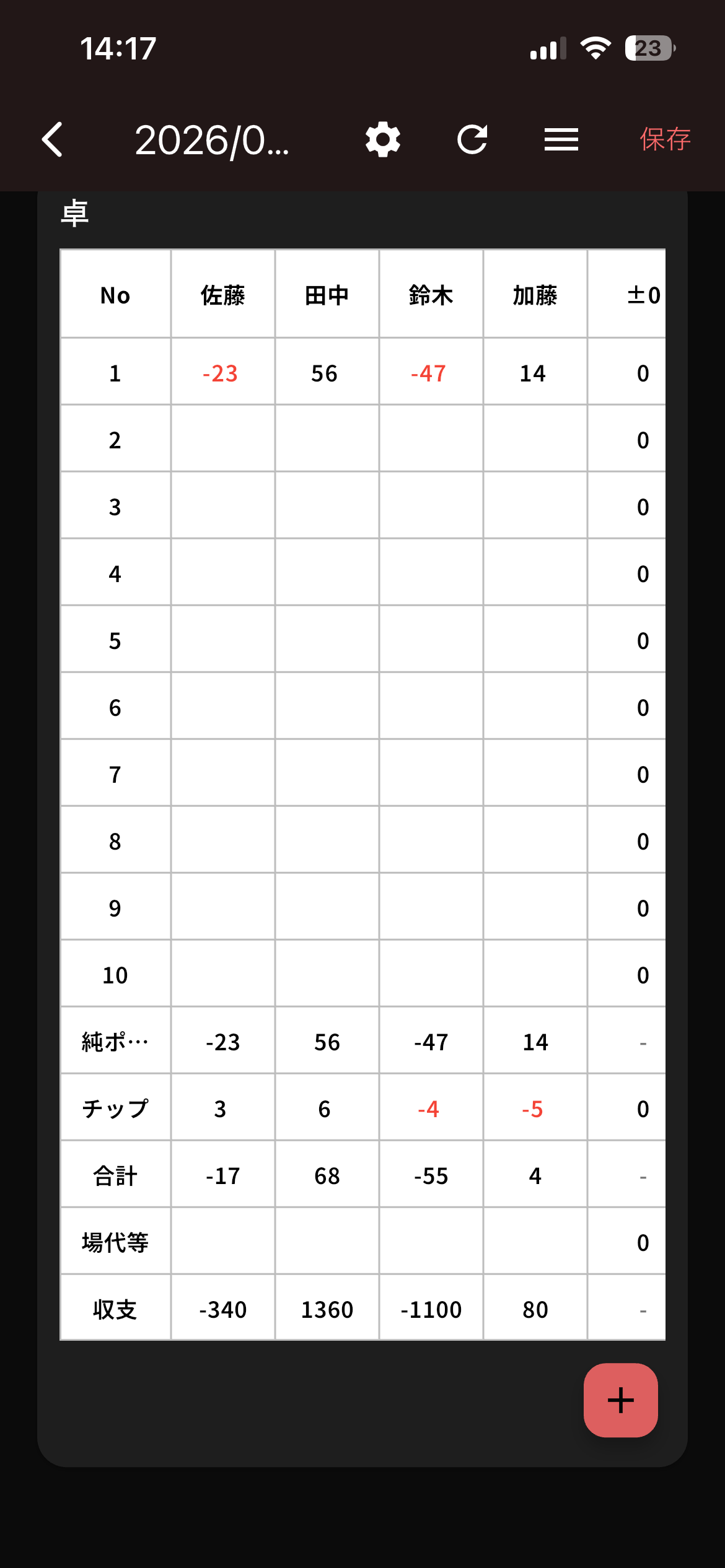
6チップと場代を入力する 「チップ」行にチップの増減枚数、「場代等」に場代がある場合の金額を入力すると、「収支」が自動で計算されます。
-
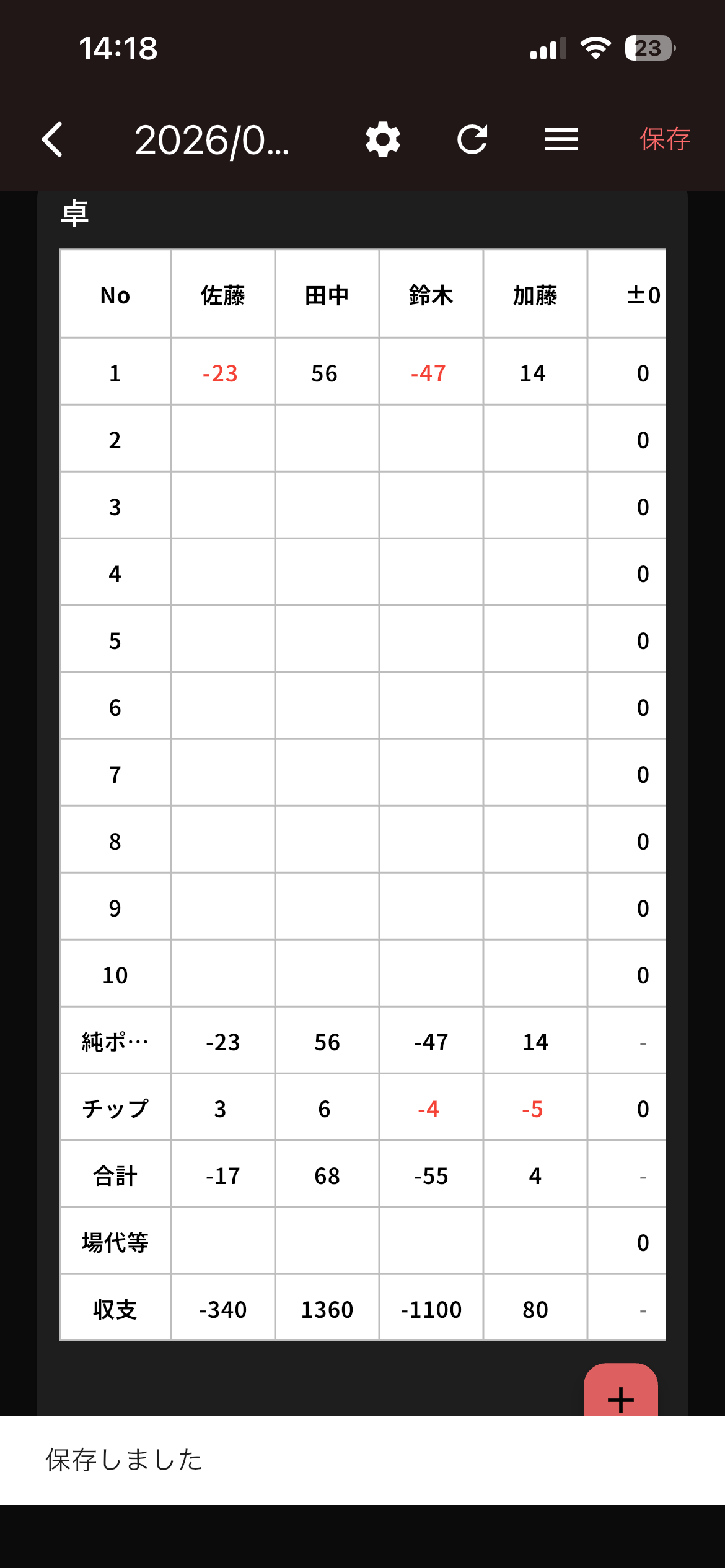
7保存する 右上の「保存」をタップすると「保存しました」と表示され、クラウドに同期されます。
💡 自動保存について
スコアを入力するとオフラインでも端末に自動で保存されます。右上の「保存」ボタンを押すとクラウドにも同期されます。
スコアを入力するとオフラインでも端末に自動で保存されます。右上の「保存」ボタンを押すとクラウドにも同期されます。
💡 入力の完了について
スコア入力が終わったら、⚙アイコンからセッション設定を開き「結果入力を完了」を押しましょう。押すとそのセッションのデータが固定され、あとからの改ざんを防げます。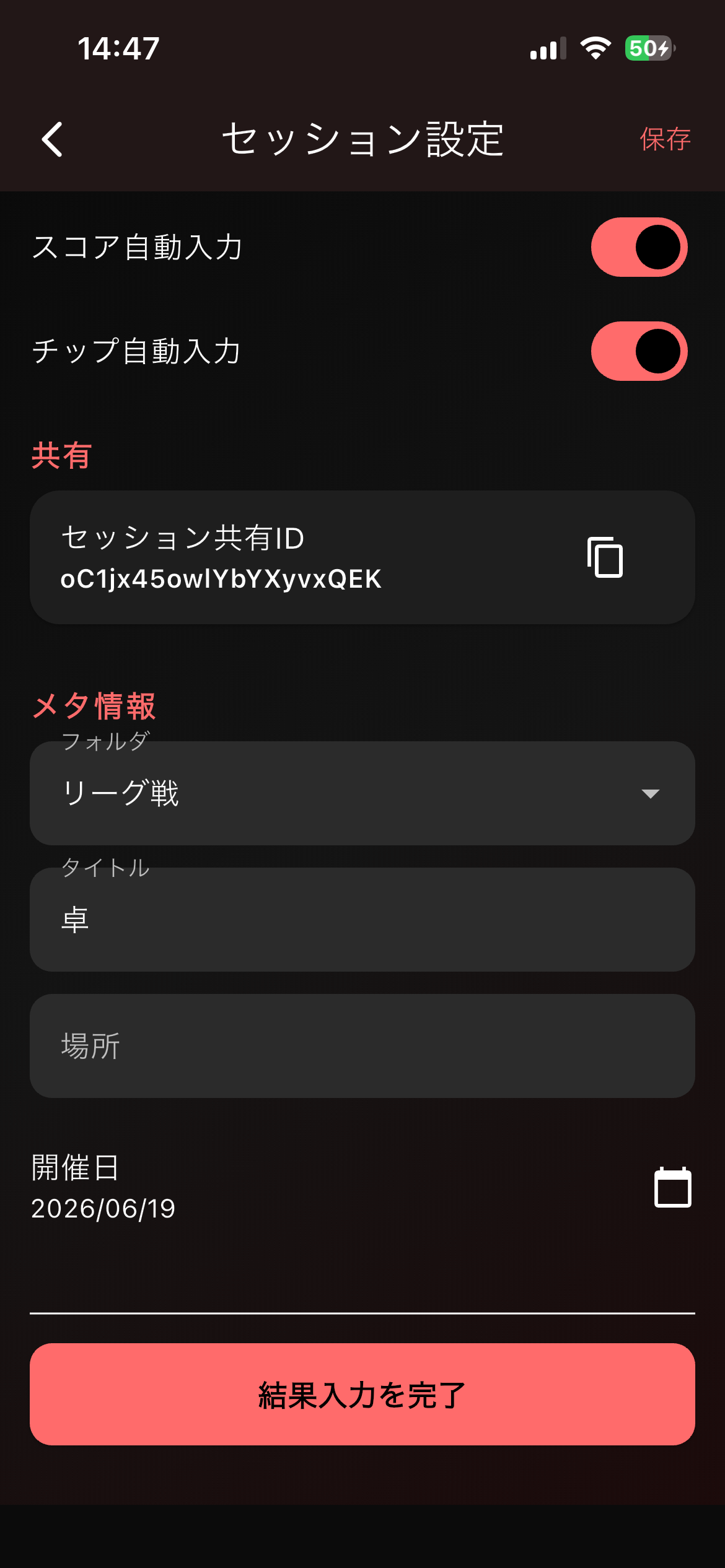
スコア入力が終わったら、⚙アイコンからセッション設定を開き「結果入力を完了」を押しましょう。押すとそのセッションのデータが固定され、あとからの改ざんを防げます。
フォルダ機能
同じメンバーでの対局をフォルダにまとめると、期間を通じた戦績を集計できます。
- フォルダごとに合計収支・純ポイント・チップ枚数を集計
- フォルダ詳細画面でランキングを確認できる
- ⚙アイコンからフォルダごとのデフォルトレートを設定できる
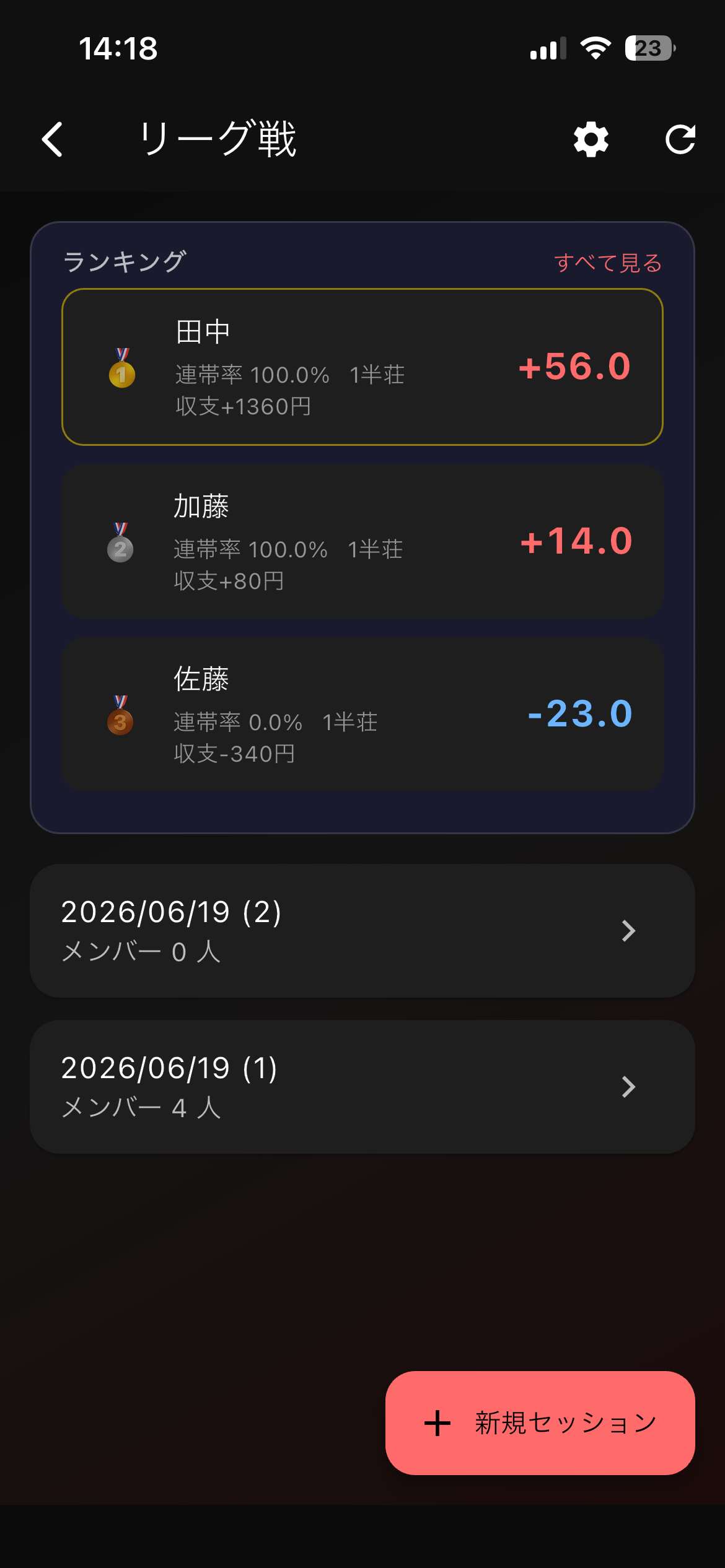
💡 デフォルトレートの設定
フォルダの⚙(設定)アイコンから「デフォルトレート設定」を開くと、スコアレートとチップレートのデフォルト値を設定できます。設定後はそのフォルダに新しいセッションを作るとき自動的にそのレートが適用されます。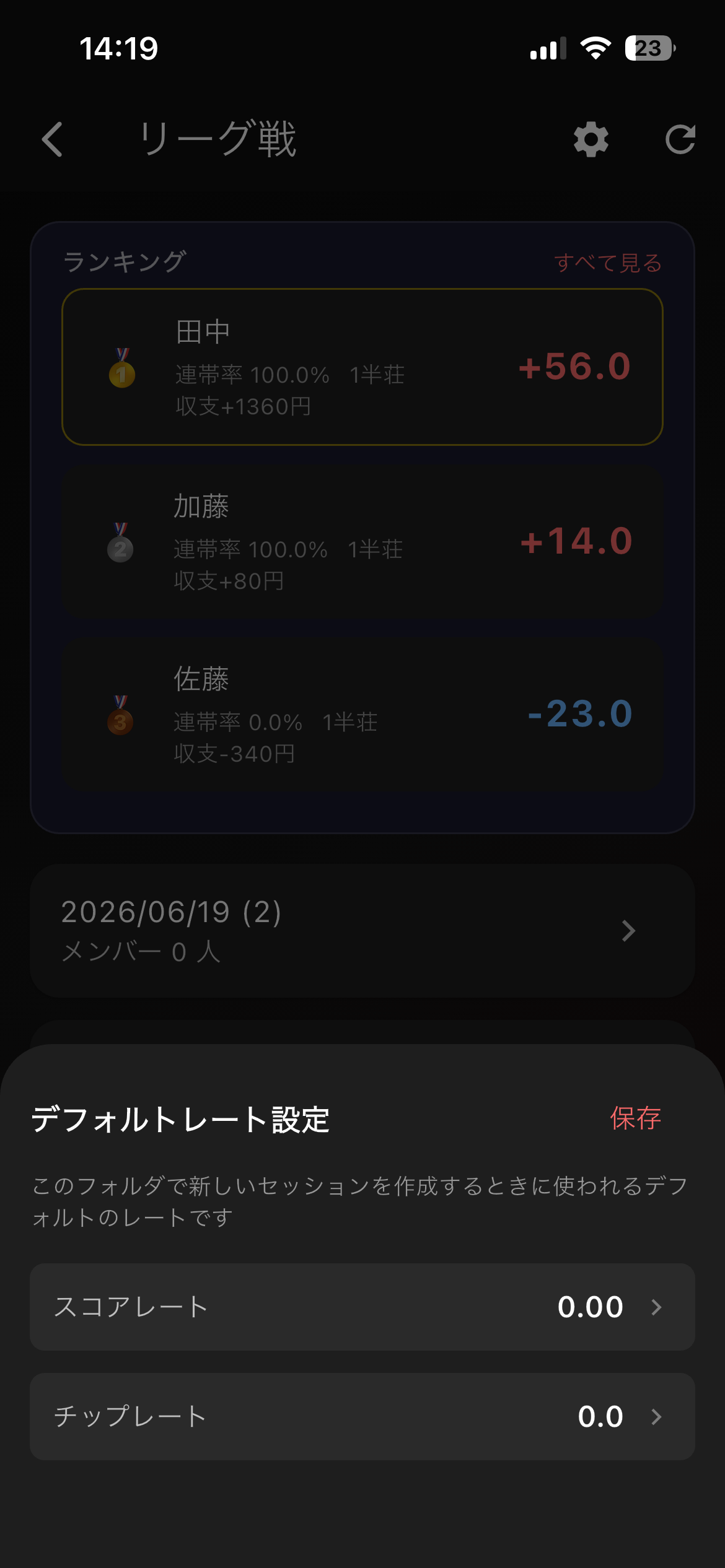
フォルダの⚙(設定)アイコンから「デフォルトレート設定」を開くと、スコアレートとチップレートのデフォルト値を設定できます。設定後はそのフォルダに新しいセッションを作るとき自動的にそのレートが適用されます。
💡 アプリ全体の初期設定
ハンバーガーメニューの「デフォルト設定」では、卓ルール・レート・自動入力のON/OFFなど、新しく作るすべてのセッションに使われるアプリ全体の初期値を設定できます(フォルダのデフォルトレートとは別の設定です)。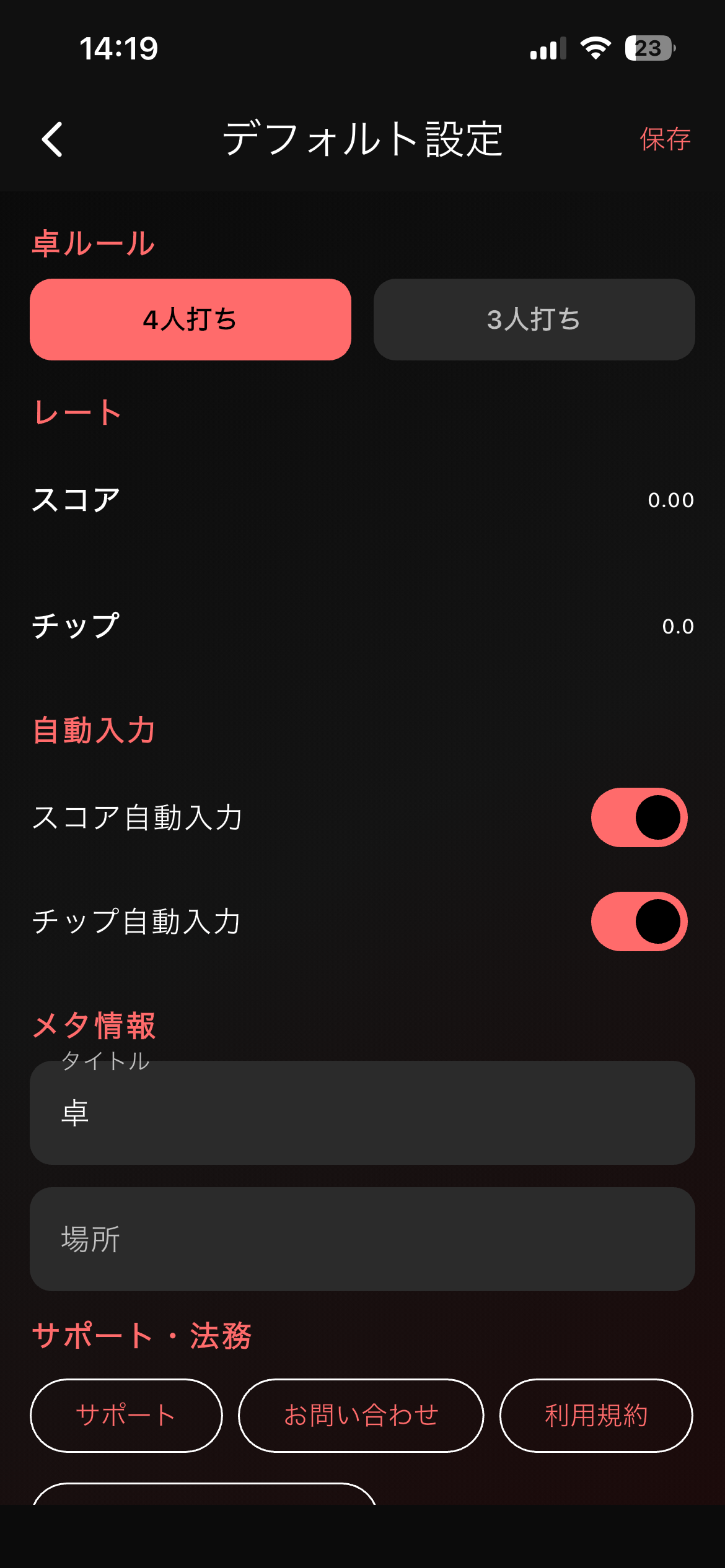
ハンバーガーメニューの「デフォルト設定」では、卓ルール・レート・自動入力のON/OFFなど、新しく作るすべてのセッションに使われるアプリ全体の初期値を設定できます(フォルダのデフォルトレートとは別の設定です)。
回し打ち(人数が多い場合)
卓の人数(4人)より多いメンバーが参加する場合も1つのセッションで管理できます。
- 対局に参加しないメンバーはスコア欄を空白のままにしてOK
- セッション内に複数の卓を追加してメンバーを分けることもできる
- 全員の戦績はセッション単位で合算されて集計に反映される
戦績グラフ(プレミアム機能)
ハンバーガーメニューの「全体集計グラフ」から以下の情報をグラフで確認できます。
- 合計収支・純ポイント・純チップ枚数
- 半荘数・平均着順・トップ率・連対率
- 着順内訳(1〜4位の回数)
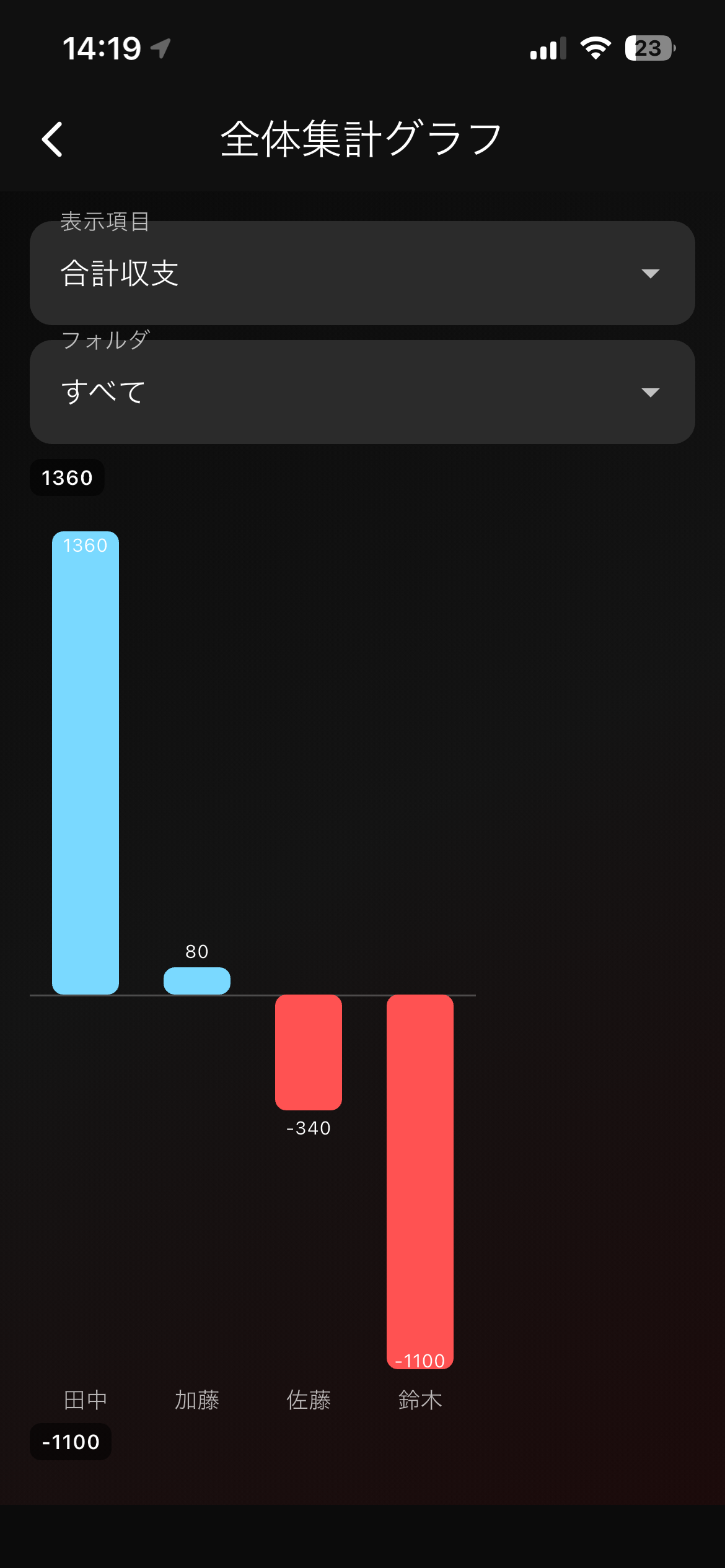
フォルダを選択すると、そのフォルダ内のデータのみ集計されます。
共有機能
セッションまたはフォルダを共有すると、同じメンバーとスコアをリアルタイムで確認できます。共有したい範囲に応じて、セッション共有IDかフォルダ共有IDのどちらかを発行してください。
-
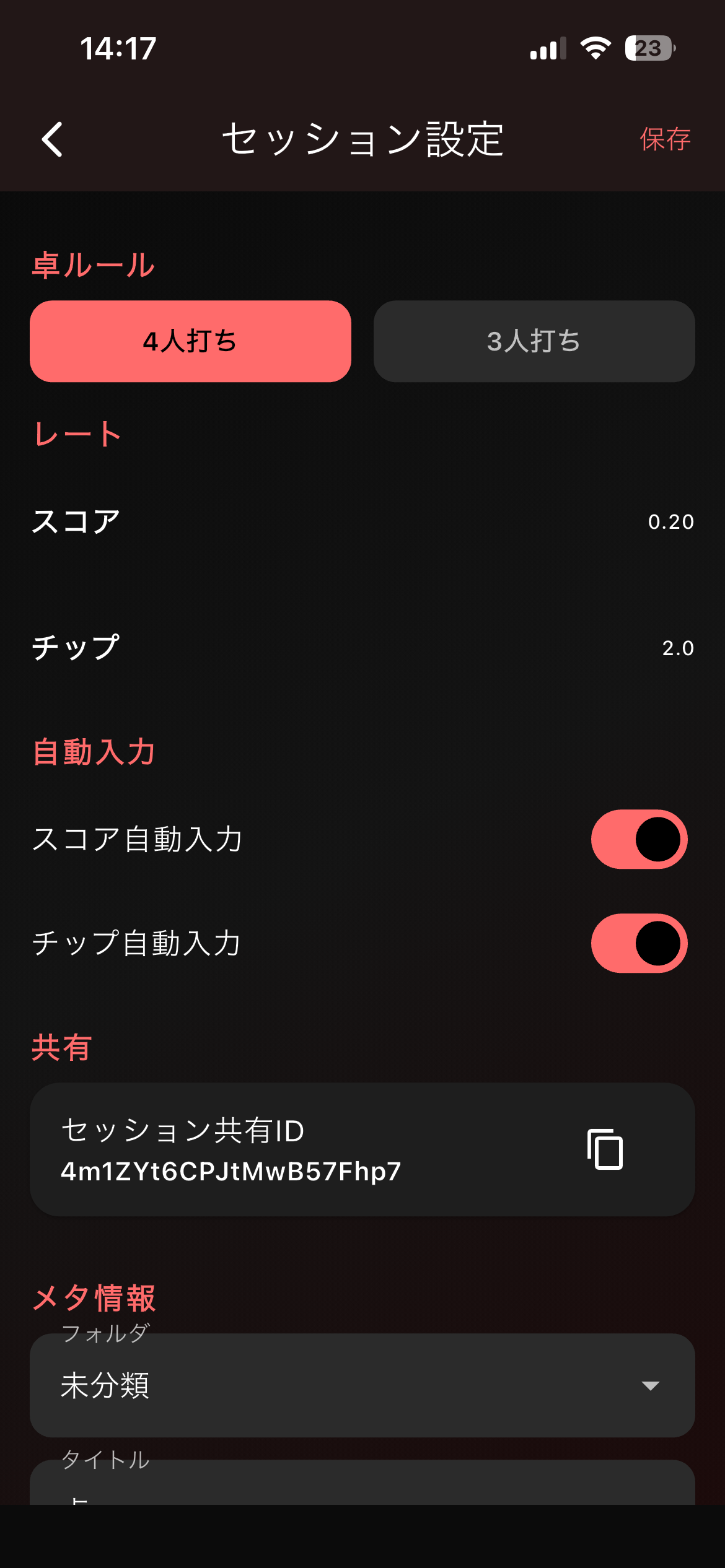
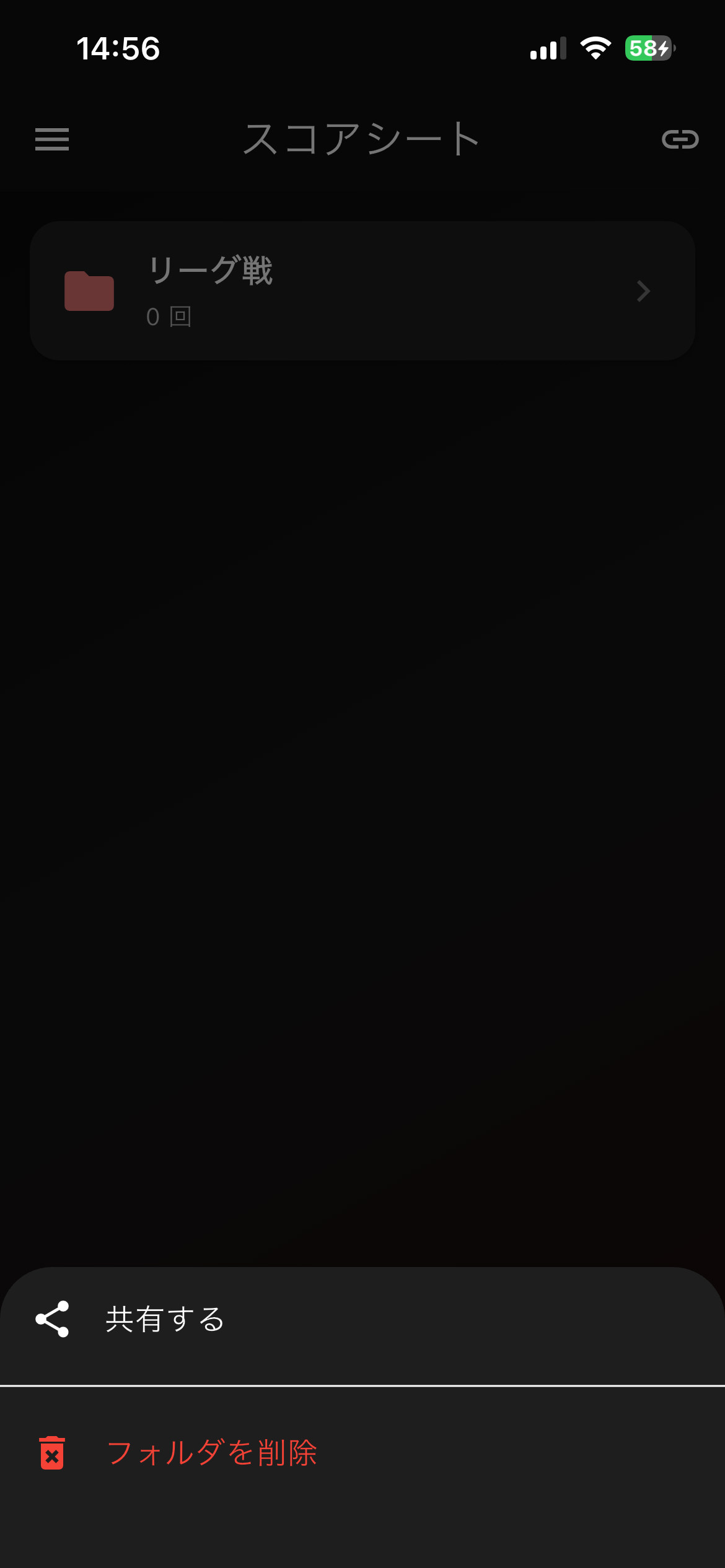
1共有IDを発行する セッション設定画面の「共有」セクション、またはフォルダ一覧でフォルダのメニューを開き「共有する」から共有IDを発行します。セッションのIDを共有すればそのセッションだけ、フォルダのIDを共有すればフォルダ全体(中のセッション全て)が共有されます。
-
2メンバーに共有IDを伝える LINEなどで共有IDをメンバーに送ります。
-
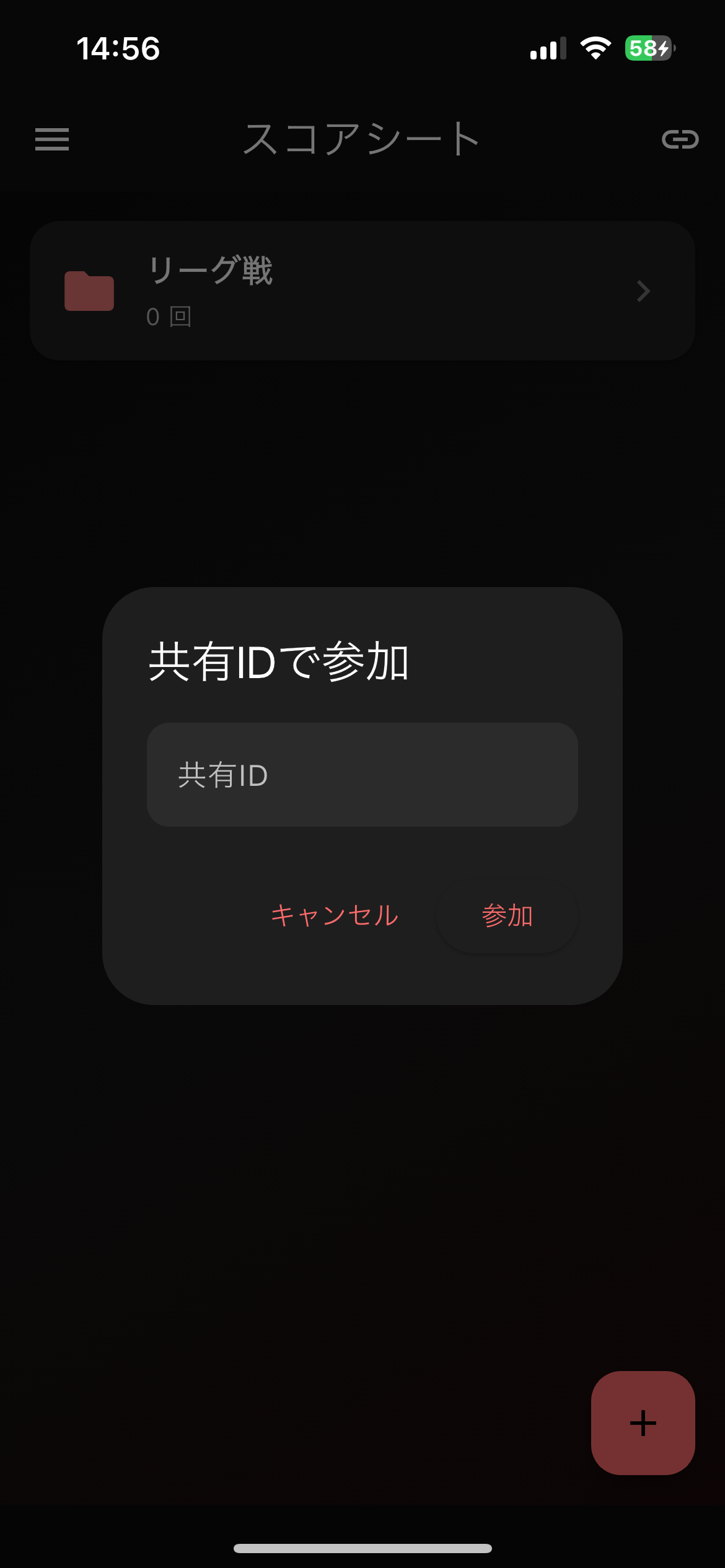
3メンバーが参加する ホーム画面右上のリンクアイコンから「共有IDで参加」を選び、受け取ったIDを入力します。セッションID・フォルダIDのどちらでも自動で判別して参加できます。
💡 共有の解除について
参加しているフォルダの一覧でフォルダを長押しすると「参加を解除」を選べます。これを選ぶと自分がそのフォルダの共有に参加するのをやめられます(フォルダ自体や他のメンバーのデータは削除されません)。フォルダの持ち主は同じメニューから「フォルダを削除」も行えます。
参加しているフォルダの一覧でフォルダを長押しすると「参加を解除」を選べます。これを選ぶと自分がそのフォルダの共有に参加するのをやめられます(フォルダ自体や他のメンバーのデータは削除されません)。フォルダの持ち主は同じメニューから「フォルダを削除」も行えます。